

PC Caddie war gestern: Willkommen bei Nexxchange!
Per sofort läuft die Reservation bei Migros Golf über Nexxchange. Dein Konto ist schon fast startklar: Login, Mitgliedschaft und Buchung funktionieren. Eine kleine Profilmeldung wartet noch auf dich – aber keine Sorge, dafür brauchst du weder Platzreife noch Caddie.
1. Anmelden
Auf nexxchange.com mit deiner bei Nexxchange hinterlegten E-Mail-Adresse und deinem Passwort einloggen. Das Passwort ist bereits gesetzt, der Login klappt.
2. Nexxchange aufs Handy holen
Eine eigene App brauchst du nicht. Auf dem iPhone öffnest du die Seite in Safari und tippst auf Teilen › «Zum Home-Bildschirm». Auf Android geht’s über Chrome › Menü › «Zum Startbildschirm hinzufügen». Schon liegt Nexxchange griffbereit neben Wetter und WhatsApp.
3. Mitgliedschaft prüfen
Deine Mitgliedschaft wurde übernommen. Du findest sie unter Menü oben rechts › «Profil» › «Mitgliedschaftsstatus anzeigen». Dort sollte GPOK Mitglied aktiv A stehen. Auch Swiss Golf ist als «Verifiziert» markiert.
4. Die kleine Profilbaustelle
Unter «Kontoeinstellungen» › «Golf» erscheint möglicherweise die Meldung «Keine Heimatclubnummer verfügbar». Über «Golf Club und Verbandsmitgliedschaften verifizieren» kannst du das nachholen.
Falls Nexxchange dabei hartnäckiger ist als ein Ball im Rough: Die Hotline hilft unter 058 568 68 69, Montag bis Freitag, 8–17 Uhr.
Ein Handicap wird übrigens nirgends angezeigt. Für Turniere also am besten selbst im Blick behalten – Nexxchange übernimmt nicht gleich auch noch den Job des Spielpartners.
5. Startzeit buchen
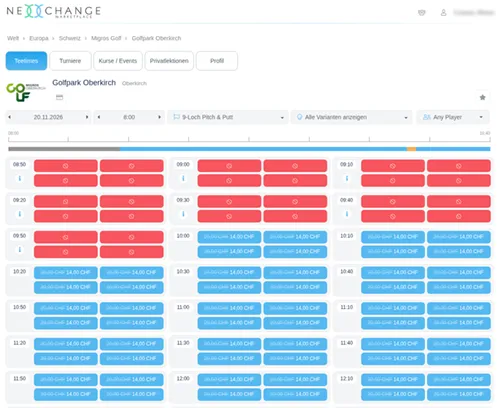 Hier geht’s direkt zu den Teetimes im Golfpark Oberkirch. Datum, Uhrzeit und Platz wählen (9-Loch Pitch & Putt oder 9-Loch-Kombination) und anschliessend einen blauen Slot anklicken. Rot bedeutet: gesperrt oder bereits voll – da hilft auch der beste Anlauf nichts.
Danach folgst du Details › Zahlung › Bestätigung. Als Mitglied kostet eine normale Startzeit 0 CHF. Die 14 CHF, die im Raster stehen, kannst du ignorieren.
6. Mitspieler hinzufügen
Unter «Zusätzliche Spieler» kannst du einen Freund auswählen oder nach Namen suchen. Die Freundesliste aus PC Caddie wurde leider nicht mit umgezogen. Freunde kannst du neu unter «Kontoeinstellungen» › «Freunde» einladen. Annehmen muss die Einladung die andere Person selbst.
7. Buchungen finden und stornieren
Deine Buchungen findest du im Menü unter «Buchungen». Öffne eine Buchung, um die Details und die Frist für eine kostenlose Stornierung zu sehen. So bleibt noch Zeit, den Abschlag zu verschieben, falls das Wetter wieder einmal anderer Meinung ist.
8. Turniere entdecken
Die Turniere des Golfparks findest du hier. Im Moment ist noch keines ausgeschrieben. Das Grün hat also noch etwas Ruhe.
9. Caddiebox und Batterie
Deine Ballkarte funktioniert weiterhin.
10. Datenschutz einstellen
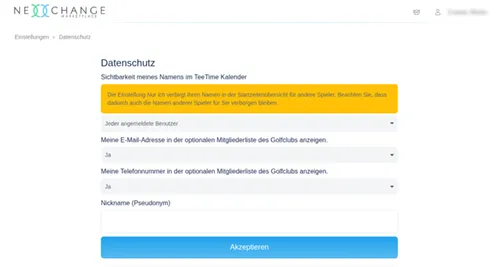 Im Menü oben rechts gehst du auf «Kontoeinstellungen» › «Datenschutz». Dort findest du vier Einstellungen:
- «Sichtbarkeit meines Namens im TeeTime Kalender»: Wähle «Jeder angemeldete Benutzer», damit andere deinen Namen in der Startzeitenübersicht sehen. Wichtig: Mit «Nur ich» siehst du auch die Namen der anderen nicht mehr – eine eher einsame Runde.
- E-Mail-Adresse in der Mitgliederliste des Clubs: Ja oder Nein.
- Telefonnummer in der Mitgliederliste des Clubs: Ja oder Nein.
- Nickname (Pseudonym): Optional; kann leer bleiben.
Klicke unten auf «Akzeptieren», damit deine Einstellungen gespeichert werden.
Noch gut zu wissen
Es ist keine Kreditkarte hinterlegt. Für normale Startzeiten brauchst du als Mitglied auch keine. Bei Bedarf kannst du beim Kundenkonto «Golfpark Oberkirch» Guthaben laden.
Die offizielle Nexxchange-Anleitung von Migros Golf erklärt die Schritte ebenfalls. In diesem Konto wurde nichts gebucht oder geändert.